Simone
电脑上一直出现“Update.exe-应用程序错误”怎么办
的有关信息介绍如下:1、首先我们在电脑桌面上点击鼠标右键在子菜单中我们可以看到“启动任务管理器”。
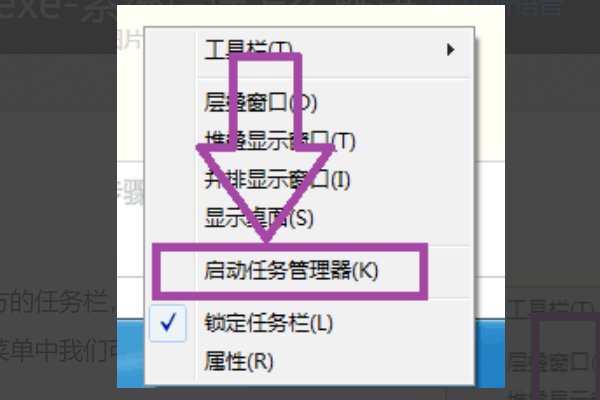
2、点击“启动任务管理器”,打开任务管理器窗口,在窗口上方我们可以看到“进程”。
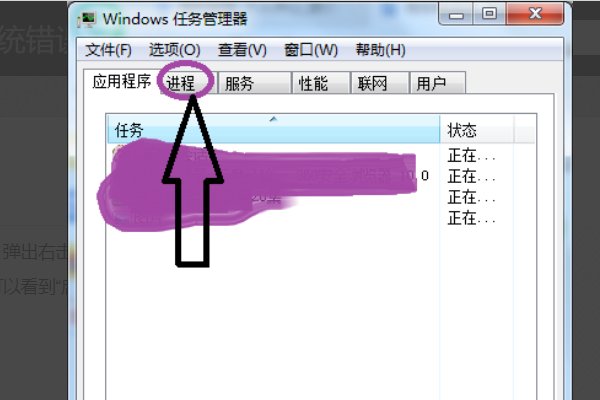
3、点击“进程”,进入到任务管理器的进程页面,我们可以在进程的页面上找到“update.exe”的进程。
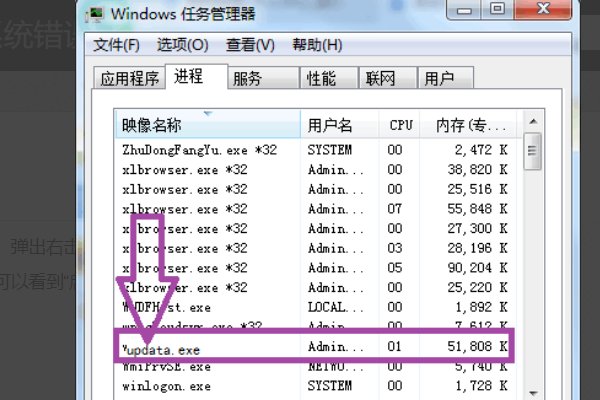
4、然后右击“update.exe”的进程,弹出右击的下拉子菜单,在子菜单中我们可以找到“属性”。
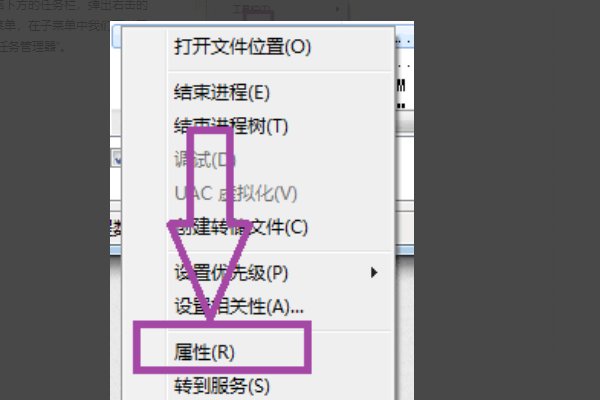
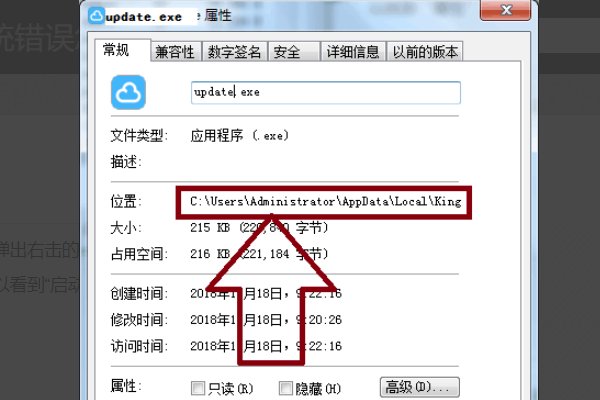
5、点击“属性”,进入到“update.exe”进程的属性窗口,在窗口中我们可以找到“update.exe”进程所在的目录位置。把这个文件删除掉或者整个软件了把它卸载掉,这样就不会再有了这个提示了。