您的位置首页百科知识

win10系统的IE主页,被360无耻的设置为hao.360.cn的导航主页了,怎么办!

win10系统的IE主页,被360无耻的设置为hao.360.cn的导航主页了,怎么办!

的有关信息介绍如下:

方法:

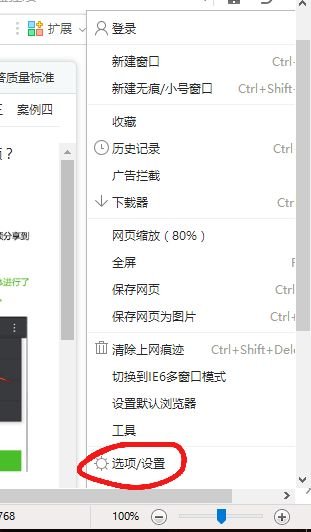
点击右上角的设置图标;

win10系统的IE主页,被360无耻的设置为hao.360.cn的导航主页了,怎么办!

点击“设置”;

win10系统的IE主页,被360无耻的设置为hao.360.cn的导航主页了,怎么办!

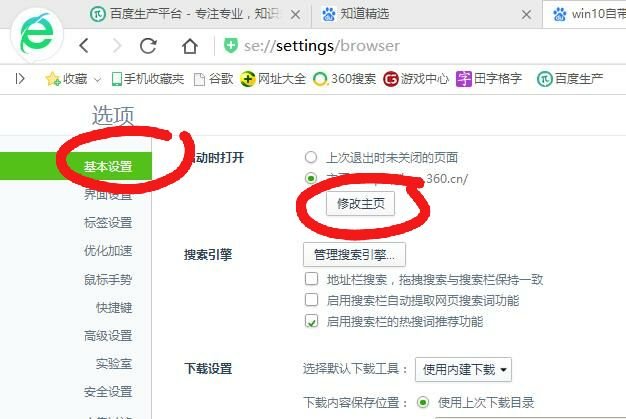
点击“修改主页”;

win10系统的IE主页,被360无耻的设置为hao.360.cn的导航主页了,怎么办!

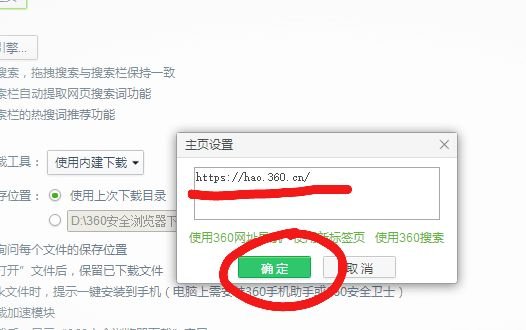
输入新的主页网址 ,保存即可。

win10系统的IE主页,被360无耻的设置为hao.360.cn的导航主页了,怎么办!

win10系统IE浏览器主页被恶意锁定的解决办法:

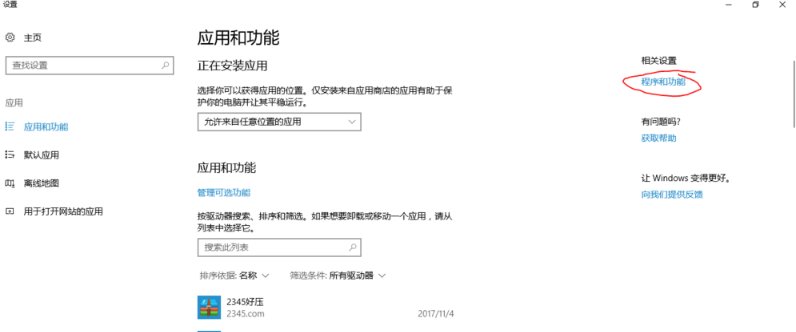
右键“开始”,打开“应用和功能”;

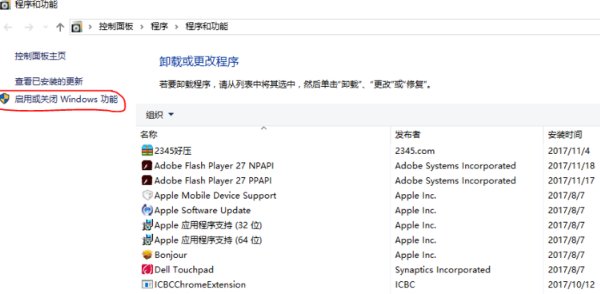
然后打开“程序和功能”;
win10系统的IE主页,被360无耻的设置为hao.360.cn的导航主页了,怎么办!

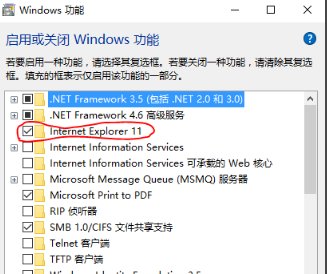
然后点击“启动或关闭Windows功能”;

win10系统的IE主页,被360无耻的设置为hao.360.cn的导航主页了,怎么办!

如图:勾选“Internet explorer 11”

win10系统的IE主页,被360无耻的设置为hao.360.cn的导航主页了,怎么办!

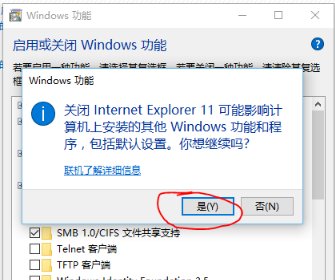
去掉前面的对号之后得到下图:

win10系统的IE主页,被360无耻的设置为hao.360.cn的导航主页了,怎么办!

然后点击“是”之后,重启电脑。

然后按之前的过程再把对号加上去,再重启电脑。

最后,重新打开IE浏览器即可。